






iPhone-এর Action Button কি সত্যিই কাজে লাগে? Users-এর শেয়ার করা সেরা Shortcuts জানলে চমকে যাবেন
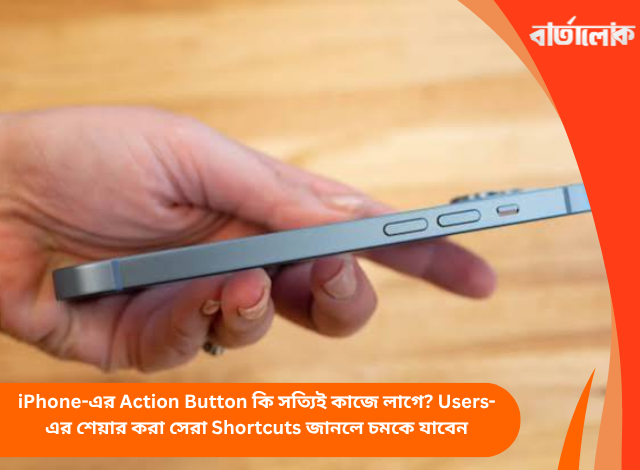
iPhone-এর Action Button কি সত্যিই দরকারি?
প্রথমে ছোট একটি hardware button বলে মনে হলেও iPhone-এর Action Button ঠিকভাবে customise করলে এটি দৈনন্দিন কাজের জন্য বেশ কার্যকর shortcut হিসেবে ব্যবহার করা যায়। Silent Mode বদলানোর পাশাপাশি নির্দিষ্ট shortcut, Focus Mode, Camera, Flashlight বা অন্যান্য দ্রুত কাজের সঙ্গে button-টিকে যুক্ত করা সম্ভব।
ফলে বারবার Settings বা Control Center খুলে কাজ করার বদলে একটি নির্দিষ্ট action দ্রুত চালু করা যায়। বিশেষ করে যারা iPhone-এ automation ও shortcuts ব্যবহার করেন, তাঁদের জন্য Action Button আরও বেশি কার্যকর হতে পারে।
১. Silent Mode-এর বদলে Shortcut ব্যবহার করুন
Action Button-এর default ব্যবহার হিসেবে Silent Mode বেশ পরিচিত। কিন্তু আপনার দৈনন্দিন প্রয়োজন যদি অন্য কিছু হয়, তাহলে button-টি আরও useful কাজে assign করা যেতে পারে।
Settings-এর Action Button menu থেকে বিভিন্ন available action বেছে নেওয়া যায়। নিজের usage pattern অনুযায়ী button customise করাই এর সবচেয়ে বড় সুবিধা।
২. Camera এক ক্লিকে চালু
ছবি তোলার সময় দ্রুত Camera খুলতে Action Button ব্যবহার করা যেতে পারে। ফোন unlock করে app খোঁজার বদলে button press করেই camera access পাওয়া গেলে spontaneous মুহূর্ত capture করা সহজ হয়।
যাঁরা নিয়মিত photography বা video recording করেন, তাঁদের কাছে এটি বিশেষভাবে সুবিধাজনক হতে পারে।
৩. Flashlight-এর জন্য Action Button
অন্ধকারে দ্রুত আলো জ্বালানোর প্রয়োজন হলে Flashlight shortcut বেশ কার্যকর। Action Button-কে flashlight-এর সঙ্গে যুক্ত করলে Control Center খুলে আলাদা করে icon খোঁজার প্রয়োজন কমে যায়।
রাতে বাইরে হাঁটা, বাড়ির দরজা খোঁজা বা বিদ্যুৎ চলে যাওয়ার মতো পরিস্থিতিতে একটি button press-এই flashlight চালু করা সম্ভব হতে পারে।
৪. Focus Mode বদলানোর Smart Shortcut
কাজের সময় notification কমাতে Work Focus, রাতে Personal বা Sleep Focus ব্যবহার করেন? তাহলে Action Button-কে Focus-related shortcut-এর সঙ্গে যুক্ত করা যেতে পারে।
এতে পরিস্থিতি অনুযায়ী দ্রুত Focus Mode চালু বা পরিবর্তন করা সম্ভব হয় এবং distraction কমানোর ক্ষেত্রে এটি বেশ সুবিধাজনক হতে পারে।
৫. Voice Memo Record করার Shortcut
হঠাৎ কোনও idea, reminder বা গুরুত্বপূর্ণ কথা মনে পড়লে Voice Memo দ্রুত record করার shortcut কাজে লাগতে পারে। Action Button-এর সঙ্গে Shortcuts ব্যবহার করে এই ধরনের quick action তৈরি করা সম্ভব।
বিশেষ করে meeting, travelling বা creative কাজের সময় idea capture করার জন্য দ্রুত recording বেশ সুবিধাজনক হতে পারে।
৬. Magnifier বা Accessibility Feature
Action Button accessibility feature-এর সঙ্গেও ব্যবহার করা যায়। Magnifier-এর মতো tool দ্রুত চালু করতে button customise করলে ছোট লেখা বা কোনও object বড় করে দেখার প্রয়োজন হলে সময় বাঁচতে পারে।
যাঁদের দৈনন্দিন কাজে accessibility feature প্রয়োজন, তাঁদের জন্য Action Button শুধু convenience নয়, একটি practical assistive shortcut হিসেবেও কাজ করতে পারে।
৭. নিজের তৈরি Shortcut-ই হতে পারে আসল Game Changer
Action Button-এর সবচেয়ে শক্তিশালী ব্যবহারগুলির একটি হল Apple-এর Shortcuts app-এর সঙ্গে এটি ব্যবহার করা। এর মাধ্যমে একটি button press-কে নির্দিষ্ট automation-এর trigger হিসেবে ব্যবহার করা যায়।
যেমন—একটি shortcut দিয়ে নির্দিষ্ট contact-কে message পাঠানো, কোনও playlist চালু করা, কোনও app খুলে দেওয়া বা একাধিক action একসঙ্গে চালানোর মতো automation তৈরি করা যেতে পারে। এখানেই Action Button-এর আসল customisation-এর সুযোগ।
Users-এর জনপ্রিয় Action Button Shortcut Ideas
- Camera: মুহূর্তের ছবি বা video দ্রুত capture করা।
- Flashlight: অন্ধকারে সঙ্গে সঙ্গে আলো জ্বালানো।
- Focus Mode: Work বা Sleep Focus দ্রুত চালু করা।
- Voice Memo: গুরুত্বপূর্ণ idea বা reminder record করা।
- Magnifier: ছোট লেখা বা object দ্রুত বড় করে দেখা।
- Music: নির্দিষ্ট playlist বা audio দ্রুত চালু করা।
- Smart Shortcut: এক press-এ একাধিক predefined action চালানো।
Action Button কি সবার জন্য equally useful?
না। আপনি যদি খুব কম shortcut ব্যবহার করেন এবং Silent Mode switch-ই আপনার জন্য যথেষ্ট হয়, তাহলে Action Button-এর advanced customisation হয়তো খুব বেশি প্রয়োজনীয় মনে হবে না।
কিন্তু প্রতিদিন একই ধরনের কয়েকটি কাজ বারবার করতে হলে একটি physical button-কে সেই কাজের shortcut বানিয়ে নেওয়া সময় ও effort দুটোই বাঁচাতে পারে।
Action Button customise করবেন কীভাবে?
- Settings খুলুন।
- Action Button অপশনে যান।
- আপনার প্রয়োজন অনুযায়ী available action বেছে নিন।
- Shortcut ব্যবহার করতে চাইলে Shortcuts-এর সঙ্গে পছন্দের automation সেট করুন।
- তারপর Action Button press করে সেটি কাজ করছে কি না পরীক্ষা করুন।
একটি Button-এ কি একাধিক কাজ রাখা যায়?
সরাসরি আলাদা আলাদা physical button না থাকলেও Shortcuts-এর সাহায্যে একটি Action Button থেকে আরও flexible workflow তৈরি করা যায়। উদাহরণ হিসেবে একটি shortcut পরিস্থিতি অনুযায়ী বিভিন্ন action চালাতে পারে।
তবে automation যত complex হবে, সেটি ব্যবহার করার আগে ভালোভাবে test করা জরুরি। সহজ ও নিয়মিত ব্যবহারের shortcut সাধারণত সবচেয়ে practical হয়।
শেষ কথা
iPhone-এর Action Button শুধু Silent Mode বদলানোর button নয়। সঠিকভাবে customise করলে Camera, Flashlight, Focus Mode, Voice Memo, Magnifier কিংবা নিজের তৈরি Shortcut-এর মতো বিভিন্ন কাজ দ্রুত করার tool হয়ে উঠতে পারে।
তাই Action Button কতটা useful হবে, তা মূলত নির্ভর করছে আপনি সেটিকে কীভাবে ব্যবহার করছেন তার উপর। আপনার সবচেয়ে বেশি ব্যবহৃত একটি কাজকে button-এর সঙ্গে যুক্ত করে দেখুন—তাহলেই বোঝা যাবে ছোট এই button-টি আপনার দৈনন্দিন iPhone experience কতটা সহজ করতে পারে।